「スマートレターの宛名はシールでも大丈夫?」「Excelのテンプレートを探している」そんな方に。手書き不要で、Excelのような位置調整もいらない「無料の宛名印刷ツール」を紹介。宛名ラベルを貼る際のマナーや注意点も解説します。
- 結論:スマートレターに「宛名シール」を貼っても大丈夫?
- スマートレター宛名シールのメリットとデメリット
- Excelテンプレートの落とし穴と解決策
- 普通紙(コピー用紙)とシール用紙、どっちが良い?
- 宛名ラベルを使った発送の手順
- まとめ:Excelより専用ツールで時短しよう
「スマートレターの宛名を手書きするのは面倒…」 「Excelで宛名を作ろうとしたけど、印刷位置がズレて上手くいかない」
スマートレターの発送で、このような悩みをお持ちではありませんか? また、「そもそもスマートレターに宛名シールや紙を貼って送っても大丈夫なの?」 という疑問を持つ方も多いようです。
この記事では、スマートレターにおける宛名シールのルールと、Excelテンプレートよりも圧倒的に早く、ズレずに作れる無料の宛名作成ツールをご紹介します。
結論:スマートレターに「宛名シール」を貼っても大丈夫?
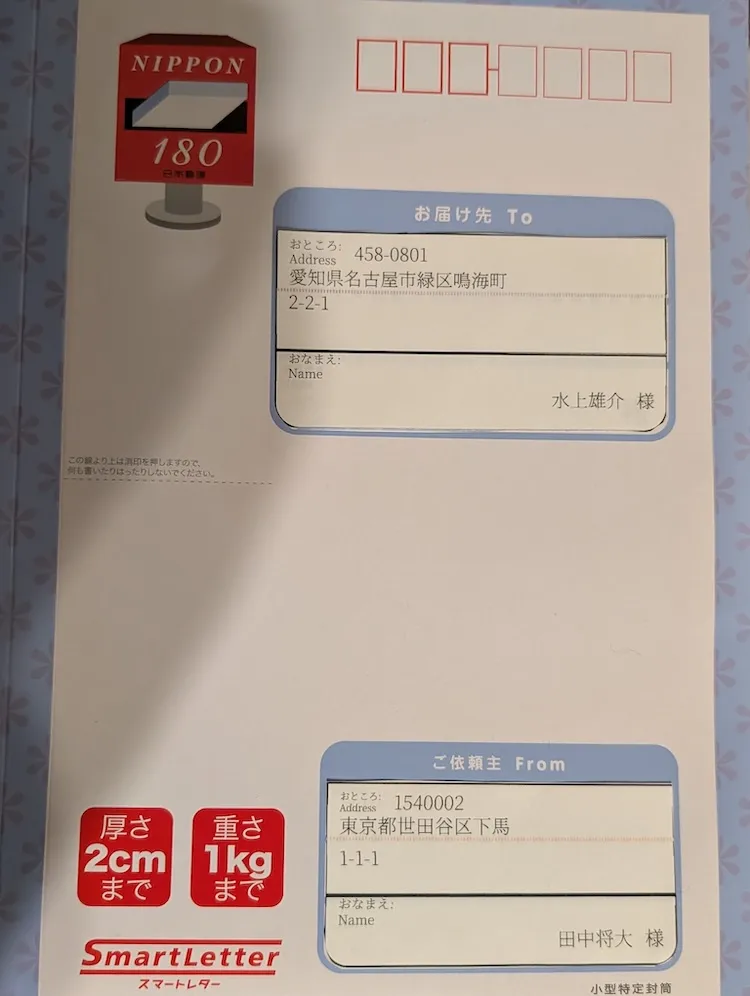
結論、大丈夫です。 スマートレターの宛名欄に、市販の宛名シールや、普通紙に印刷した宛名をテープで貼り付けて送ることは日本郵便のルール上、全く問題ありません。
参考:レターパックのお届け先・ご依頼主欄にあて名シール・差出人シールを貼ることはできますか? - 日本郵便
※スマートレターもレターパックと同様の扱いとなります。
ただし、以下の点に注意してください。
宛名シールを貼る時の注意点
- 料額印面(切手部分)を隠さない: 右上の「210」と書かれたマークや、その下のバーコードは絶対に隠さないでください。
- 剥がれないようにする: 配送中に剥がれると迷子郵便になります。糊やセロハンテープで四隅をしっかり留めてください。
- 読みやすい文字で: 郵便番号や住所が小さすぎると、機械が読み取れず配達が遅れる可能性があります。
スマートレター宛名シールのメリットとデメリット
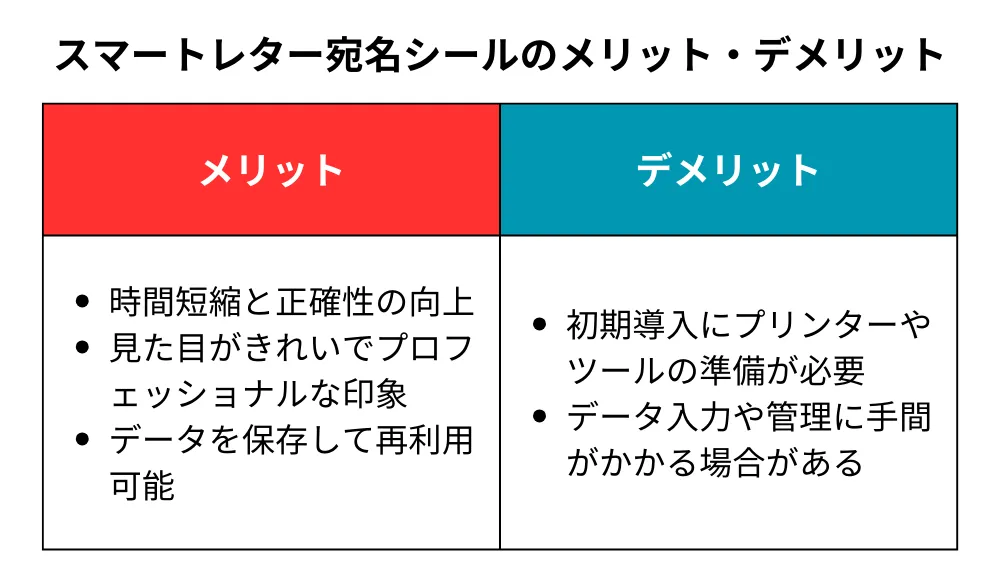
メリット
- 作業時間の大幅短縮:従来の手書きに比べて、印刷は格段にスピーディーです。
- 高い正確性:デジタルデータから直接印刷するため、入力ミスや不統一が解消されます。
- 再利用可能なデータ管理:一度作成したデータは保存・編集が容易で、次回以降も効率的に利用可能です。
- 統一感のある仕上がり:整ったデザインで、顧客に対して信頼感を与える印象を与えます。
デメリット
- 初期投資が必要:専用プリンターやシール用紙、シール作成ツールなどの導入コストが発生する場合があります。
- データ管理の手間:正確な入力とフォーマット統一が求められ、初めは多少の学習コストがかかるかもしれません。
- シール用紙の準備:専用のシール用紙を用意する必要があるケースもありますが、アプリによっては普通紙対応の場合も。
Excelテンプレートの落とし穴と解決策
「スマートレター 宛名 テンプレート Excel」と検索して、ひな形を探している方も多いでしょう。 しかし、Excelでの宛名作成には意外なデメリットがあります。
Excelテンプレートの「3つのイライラ」
- 印刷ズレ: プリンターによって余白の設定が異なり、微妙に枠からハミ出る。
- 設定が面倒: 文字数が多いとセルからはみ出し、フォントサイズを手動で調整する必要がある。
- スマホで使いにくい: PCがないと作業しづらい。
Excelより便利!スマホで完結する「宛名作成ツール」
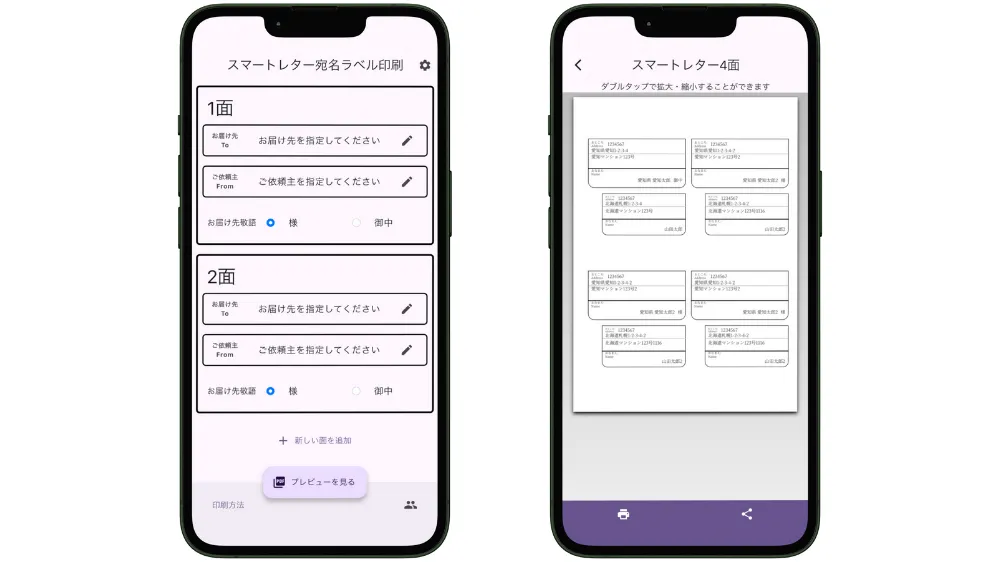
そこでオススメなのが、当サイトが提供するスマートレター宛名ラベル印刷アプリです。Excel不要、会員登録不要で、スマホで使えます。
Excelとの違い
- ✅ 位置調整不要: 最初からスマートレターやA4用紙に最適化されています。
- ✅ スマホ対応: PCを開かなくても、スマホから入力してコンビニで印刷可能。
- ✅ 完全無料: 登録なしですぐに使えます。
普通紙(コピー用紙)とシール用紙、どっちが良い?
ツールを使って印刷する場合、用紙はどうすれば良いでしょうか。
1. 普通紙(コピー用紙)+テープ
- コスト: 最安(1枚1円以下)
- 手間: ハサミで切って、セロハンテープやのりで貼る作業が必要。
- おすすめ: 自宅にプリンターがある人、コンビニ印刷をする人。
2. 宛名シール(タックシール)
- コスト: ややかかる(1枚あたり数円〜数十円)
- 手間: 剥がして貼るだけなので最速。
- おすすめ: 毎日大量に発送するネットショップ運営者。
宛名ラベルを使った発送の手順
実際にツールを使って発送するまでの流れを解説します。
ステップ1:データ入力
スマートレター宛名ラベル印刷アプリを開き、相手と自分の郵便番号、住所、氏名を入力します。
ステップ2:PDFを作成・印刷
「プレビューを見る」ボタンを押すと、自動的にレイアウトされたファイルが生成されます。
- 自宅の場合: そのままプリンターで印刷。
- コンビニの場合: スマホにPDFを保存し、コンビニのマルチコピー機(ネットプリントなど)で印刷。
ステップ3:貼り付け・投函
印刷した用紙を線に沿って切り取り、スマートレターの宛名欄に貼り付けます。 中身を入れて封をしたら、そのままポストへ投函して完了です!
まとめ:Excelより専用ツールで時短しよう
- 宛名シールはOK!(隠してはいけない部分に注意)
- Excelは調整が大変
- スマートレター宛名ラベル印刷アプリならスマホで一発作成