スマートレターの宛名の基本と、手書き・印刷・シールの選び方を解説。お届け先とご依頼主の簡単な記入例、書き間違えたときの確認先も案内します。
スマートレターの表面には、送る相手の情報を「お届け先(To)」欄に、自分の情報を「ご依頼主(From)」欄に書きます。それぞれに郵便番号・住所・氏名を記入し、差し出す前に読み間違いがないか確認しましょう。宛名は封筒に直接手書きするほか、印刷したラベルを使う方法もあります。
まず確認する宛名の基本
「お届け先」と「ご依頼主」を逆にしないことが最初のポイントです。例えば、山田太郎さんに送る場合は次のように記入します。郵便番号と住所は、実際の宛先・差出人のものに置き換えてください。
- お届け先(To)=受取人:〒123-4567 ○○県○○市○○町1-2-3 山田太郎 様
- ご依頼主(From)=差出人:〒987-6543 △△県△△市△△町4-5-6 佐藤花子
住所は番地や建物名・部屋番号まで確認し、氏名は相手に合った敬称を付けます。差出人の情報も、配達できずに戻ってきた場合に備えて省略せずに記入します。封筒の写真を見ながら欄ごとの記入位置と手順を確認したい方は、スマートレター宛名の書き方|お届け先・ご依頼主を写真で解説をご覧ください。
手書き・印刷・シールはどう選ぶ?
- 封筒に直接手書き:1通だけ送りたいときや、プリンターがないときに向いています。郵便番号・住所・氏名を読みやすく書き、書き間違いを確認しましょう。
- 宛名を印刷して貼る:同じ形式で複数通を作るときに向いています。印刷前に入力内容と用紙設定を確認し、貼り付け後も文字が読めるか確かめましょう。
- 宛名シールを貼る:シール用紙を使いたいときの方法です。印刷位置と貼り付け位置を確認し、料額印面を隠さないようにしましょう。
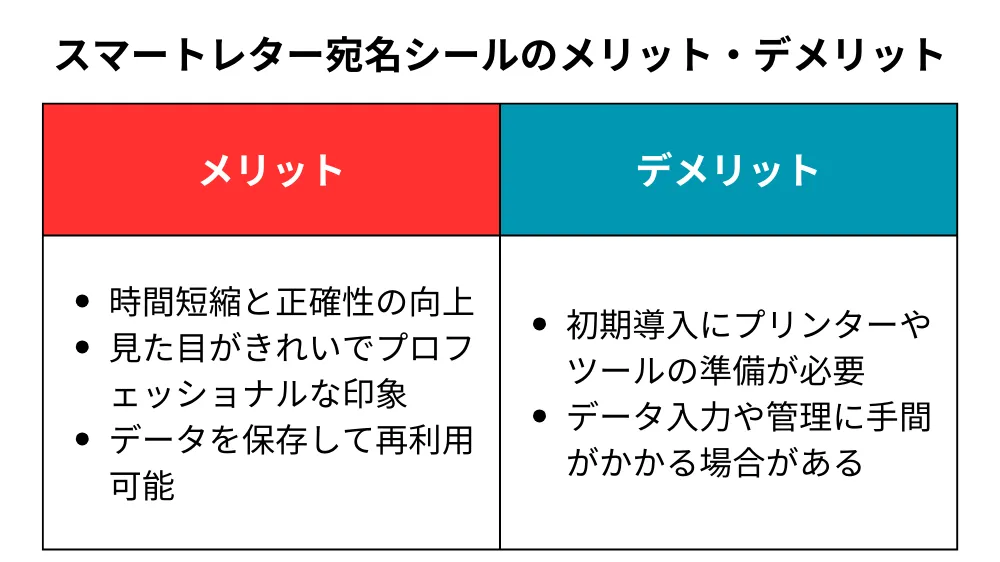
印刷しても、元の住所データに誤りがあれば宛名は間違ったままです。方法にかかわらず、差し出す直前にお届け先とご依頼主を見直すことをおすすめします。シールの特徴をまとめた次の画像も参考にしてください。
方法別の詳しい手順
- シールやExcelテンプレートを検討している方:【無料】スマートレター宛名テンプレート|Excelより簡単な印刷ツールと「シールは大丈夫?」の疑問を解消
- 宛名欄の大きさに合わせてラベルを作りたい方:【完全ガイド】スマートレター宛名記入欄の正確なサイズと効率的な宛名作成テクニック
- 印刷設定や作業手順を知りたい方:発送作業が劇的に楽に!スマートレター宛名印刷の完全ガイド
- ラベル作成の流れを知りたい方:スマートレター宛名ラベルで発送業務を効率化
宛名を書き間違えたら
差し出す前に封筒を書き損じた場合は、郵便局で交換できる場合があります。日本郵便は、スマートレターの料額印面が汚れたり傷ついたりしていなければ、所定の手数料で新しい封筒と交換できると案内しています。交換する前に郵便局で状態と手数料を確認してください。
差し出した後に間違いに気付いた場合は、封筒の交換とは別の手続きです。日本郵便は、あて名・あて先の変更や取戻請求について、差し出した郵便局または最寄りの集配郵便局への相談を案内しています。手数料がかかる場合もあります。
参考:スマートレター ご利用の条件 - 日本郵便、書き損じのスマートレターの交換 - 日本郵便、差出し後のあて名・あて先変更 - 日本郵便
間違いの種類ごとの確認事項は、スマートレターで宛名を間違えた場合の対処法にまとめています。
複数通の宛名を作る場合
同じ形式の宛名を続けて作るなら、スマートレター宛名ラベル印刷アプリで宛名を入力し、A4普通紙に2面のラベルを配置したPDFを作れます。印刷前に宛先と差出人を確認し、切り取ったラベルを貼るときは料額印面を隠さないようにしてください。
まずはお届け先=受取人、ご依頼主=差出人を確認し、通数や手元の道具に合わせて手書き・印刷・シールを選びましょう。